Hallo
wie kann man in Grafana auf den hellen Modus umschalten.
Bzw. sich als Admin anmelden.
Hallo
wie kann man in Grafana auf den hellen Modus umschalten.
Bzw. sich als Admin anmelden.
Hallo und vielen Dank für deine Frage.
Zur ersten Frage:
Die Umstellung von "Dark" zu "Light" und umgekehrt ist über die Suchleiste oben rechts möglich. Gib einfach "Dark" oder "Light" ein und drücke Enter. Bei älteren Grafana-Versionen kann das noch über die Einstellungen (Settings) vorgenommen werden, aber bei den neueren Versionen geht es nur über die Suchfunktion.
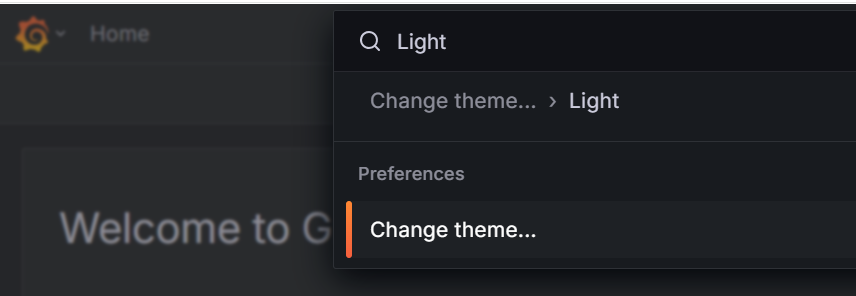
Zur zweiten Frage:
Generell kann man sich oben rechts in der Ecke unter "Sign in" anmelden - egal ob als Admin oder Nutzer mit wenigeren Rechten. Der Admin hat standardmäßig die Zugangsdaten admin/admin (Username/Passwort).
Nach dem Anmelden kommt die Abfrage, ob das Passwort geändert werden soll. Das kann entweder gleich gemacht werden oder später.

Wenn noch Fragen offen sind, gern melden.
Viele Grüße,
Marco
Hallo
Theme fkt. Wo kann man den richtigen Suchtext finden ?
Sign In mit admin geht bei mir nicht. Kann man das reseten ? Forgot Password geht nicht.
Da Grafana auf unseren Geräten in einem Docker-Container installiert ist, gibt es keine Verbindung zum Internet und damit auch nicht zur Grafana-Hilfe.
Das ist der Grund, warum "Passwort vergessen" in Grafana nicht funktioniert, da dafür per E-Mail aus dem Docker-Container eine Rücksetz-Anfrage gestellt werden müsste. In der App InGraf können nur interne Themen wie die "Theme-Funktion" gefunden werden. Um die komplette Grafana-Hilfe zu nutzen, müsste ein externes Grafana-Forum genutzt werden.
Du kannst aber trotzdem das Passwort zurücksetzen: Navigiere zu SIINEOS > Apps > InGraf > App verwalten und klicke die Schaltfläche Grafana auf Werkseinstellung zurücksetzen. Damit wird alles inklusive der Passwörter auf Werkseinstellung gesetzt. Das Login zur App-Verwaltung ist das gleiche wie der Nutzername, der schon vorausgefüllt ist. Dieser kann aber auch geändert werden.